위에서 지정한 픽셀 크기로 세 파일을 만듭니다. 목표 용량은 적용하지 않습니다. 아래 화질 값은 JPG·WebP에만 적용되며 같은 숫자가 같은 화질을 뜻하지는 않습니다.
보고서에는 파일명·원본 용량·출력 크기·화질·생성 시각·브라우저 정보·실제 결과 바이트가 들어갑니다. 원본 이미지 데이터는 포함하지 않습니다. 입력·설정을 바꾸면 비교 결과도 초기화됩니다.
Ctrl + Enter를 누르면 기본 작업을 실행합니다.
IMAGE COMPRESS & RESIZE
업로드 제한에 맞게 이미지 용량과 크기를 한 번에 줄입니다.
JPG·PNG·WebP 파일을 브라우저에서 열어 원하는 픽셀 크기와 품질, 출력 형식으로 다시 저장합니다. 목표 용량을 선택하면 화질을 우선 조정하고 필요한 경우 이미지 크기도 단계적으로 줄입니다. 원본과 결과의 크기·용량을 비교한 뒤 내려받을 수 있으며 이미지 파일은 서버로 전송되지 않습니다.
01
사용 방법
입력부터 결과 활용까지 네 단계로 진행합니다.
1이미지 선택
JPG·PNG·WebP 파일을 끌어놓거나 직접 선택합니다.
2크기와 형식 설정
픽셀 크기, 출력 형식과 화질을 정합니다.
3이미지 압축
설정한 조건으로 브라우저에서 새 이미지를 만듭니다.
4비교 후 저장
전후 용량과 화면을 확인한 뒤 결과를 내려받습니다.
압축 기준
용량, 화질과 픽셀 크기 사이의 균형이 중요합니다.
사진은 JPEG나 WebP로 저장하면서 화질 값을 낮추면 용량이 크게 줄어듭니다. 반면 PNG는 투명 배경과 선명한 도형 보존에 적합한 무손실 형식이라 화질 슬라이더의 영향을 받지 않습니다. 목표 용량을 지나치게 작게 지정하면 화면 품질을 유지하기 위해서라도 픽셀 크기를 줄여야 할 수 있습니다.
✓
사진은 WebP·JPEG사진과 그라데이션은 손실 압축 형식에서 용량이 잘 줄어듭니다.
✓
투명 배경은 PNG·WebPJPEG로 바꾸면 투명 영역은 흰색 배경으로 저장됩니다.
✓
목표 용량선택한 한도에 맞추기 어려우면 픽셀 크기도 자동으로 줄어듭니다.
예제로 확인하기
같은 이미지로 형식과 화질을 비교합니다
원본의 성격이 다르면 유리한 형식도 달라집니다
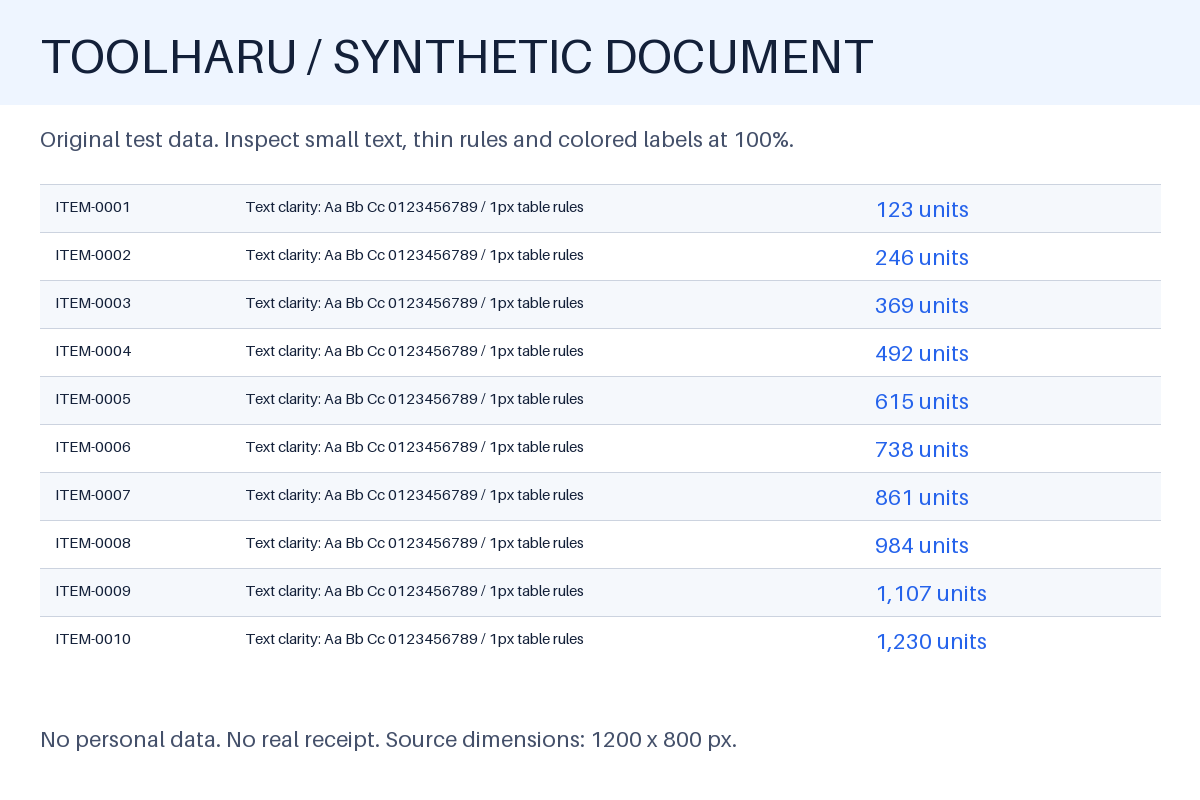
작은 글자가 많은 문서, 반투명 도형, 미세한 질감이 있는 차트를 비교해보세요. 모두 툴하루가 실습을 위해 만든 합성 이미지이며 실제 사용자 문서나 사진은 아닙니다. 각 샘플을 불러온 뒤 작업 영역의 세 형식 비교하기를 누르면 같은 픽셀 크기의 JPG·WebP·PNG와 측정 보고서를 받을 수 있습니다.
문서와 작은 글자
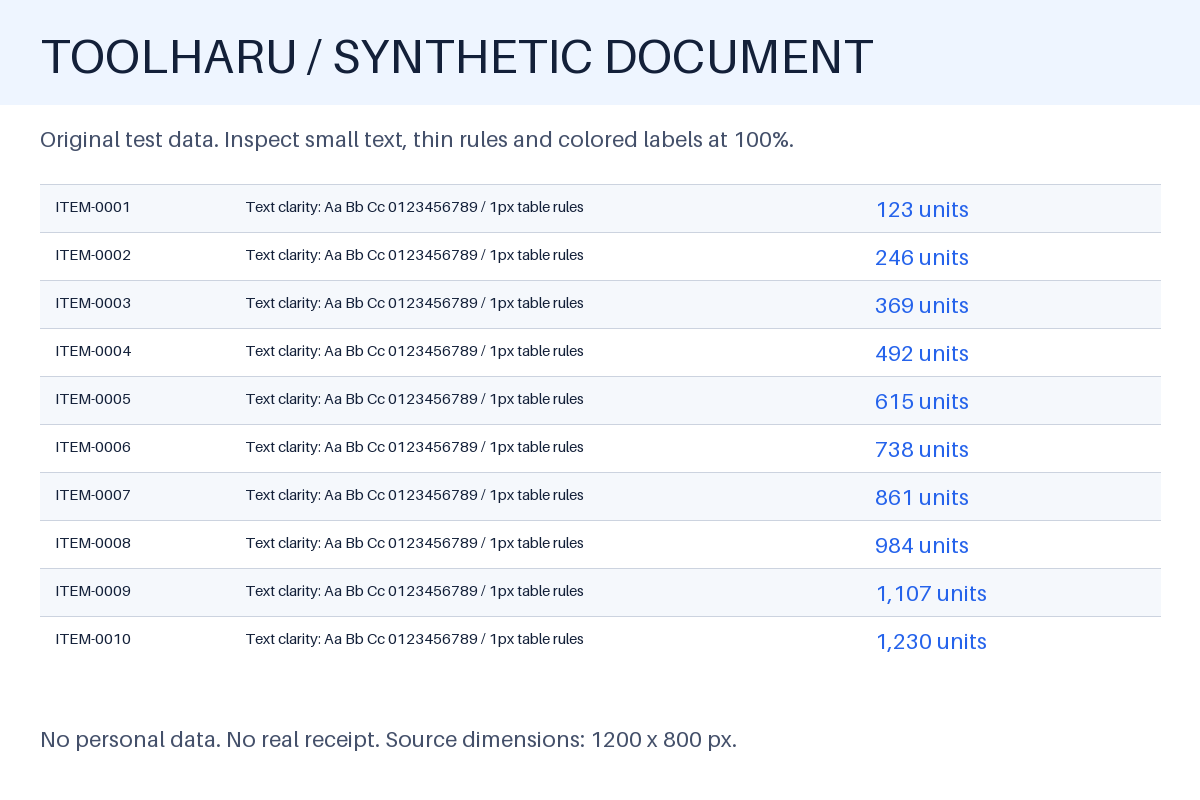
1,200 × 800px · 원본 92,378바이트. 표의 가는 선과 글자 주변 번짐을 비교합니다.
표의 결과 숫자를 누르면 측정에 사용한 파일을 받을 수 있습니다. 재현 조건과 정확한 브라우저 정보는 문서 보고서 · 투명 도형 보고서 · 질감 차트 보고서에 기록했습니다. 브라우저의 인코더가 달라지면 결과도 달라질 수 있습니다.
이번 결과에서 선택할 수 있는 기준: 문서는 WebP가 가장 작았지만 작은 글자의 가독성을 원래 크기에서 확인해야 합니다. 투명 도형은 세 결과 모두 원본보다 커졌으므로 크기·형식을 바꿀 필요가 없다면 원본 PNG를 유지하는 편이 낫습니다. JPG는 바깥 영역과 반투명 도형이 흰 바탕에 합성되어 다른 배경에 올렸을 때 원본과 다르게 보입니다. 질감 차트는 WebP에서 용량 감소 폭이 컸습니다. 이는 이 세 합성 샘플의 관찰 결과이며 모든 사진에 적용되는 순위는 아닙니다.
PNG가 이미 작은 도형이라면 다시 저장한 파일이 더 커질 수 있습니다. 또한 투명도가 필요한 작업에서 JPG의 용량이 작다고 해서 더 적합한 것은 아닙니다. 파일 크기, 표시 품질, 배경 조건, 제출처가 받는 형식을 함께 비교하세요.
비교 기능과 합성 샘플 작성: · 툴하루. 브라우저 출력 형식·화질 동작 참고: MDN canvas.toBlob. 형식이 지원되지 않으면 다른 형식으로 저장된 파일을 잘못 표시하지 않고 실패를 안내합니다.
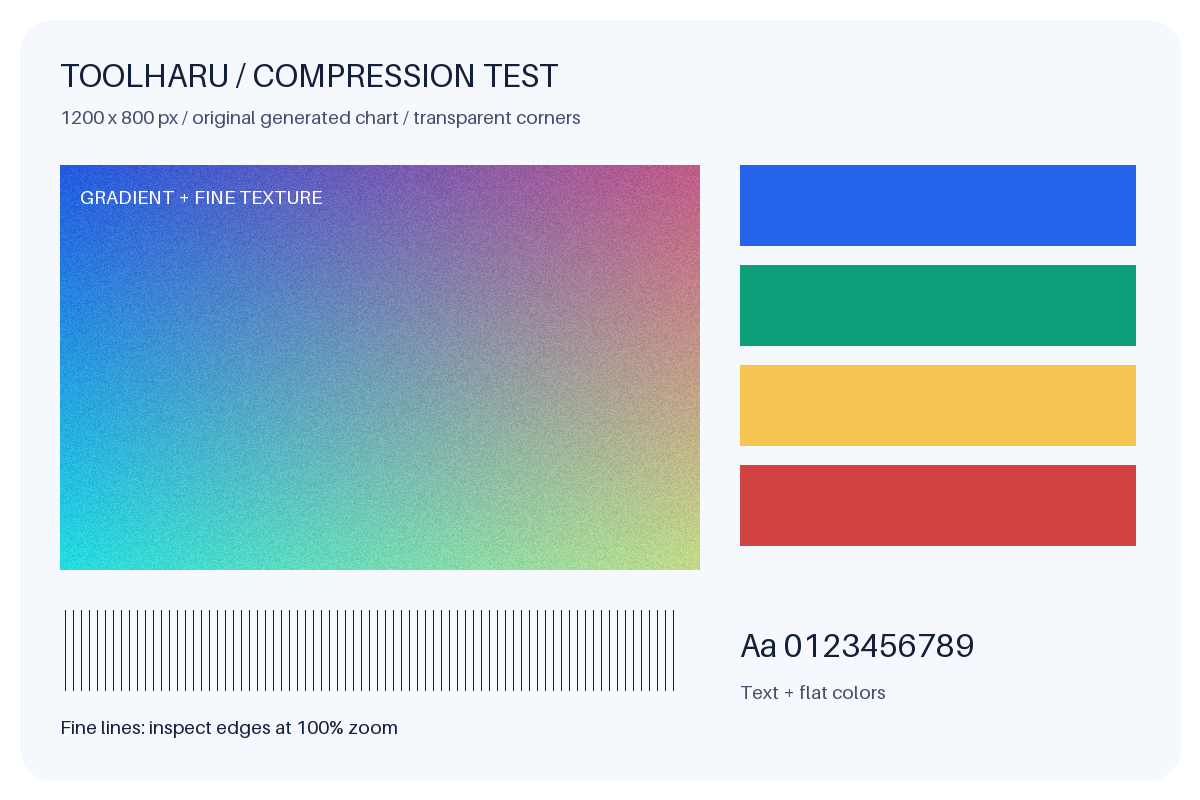
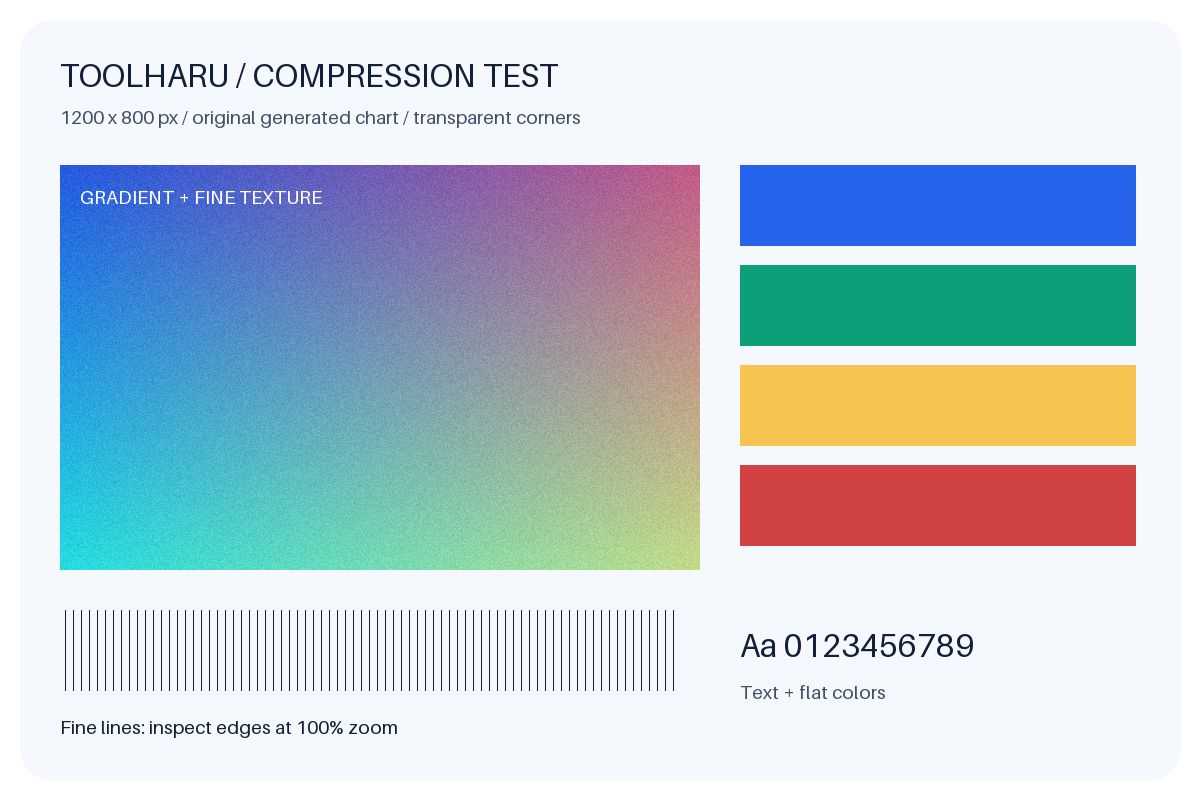
업로드 제한을 맞출 때는 용량뿐 아니라 사진의 글자나 윤곽이 읽히는지도 확인해야 합니다. 아래는 툴하루에서 직접 만든 1,200 × 800픽셀 테스트 이미지입니다. 그라데이션·미세한 질감·색상 면·가는 선을 함께 넣었고 모서리는 투명합니다. 실제 사진의 평균 압축률을 대표하는 자료는 아닙니다.
형식별 차이를 직접 비교할 수 있는 원본 PNG입니다. 개인 사진을 준비하지 않아도 실습할 수 있습니다.
샘플을 불러오면 현재 선택한 이미지와 압축 결과가 바뀝니다. 필요한 결과는 먼저 다운로드하세요. 기존 설정은 유지되므로 아래 실습 조건을 직접 맞춰주세요.
1. 크기를 고정하고 형식·화질을 바꾸기
가로 1,200, 세로 800으로 설정하고 목표 용량은 ‘지정 안 함’을 선택합니다. JPG 화질 90%, JPG 60%, WebP 80%, PNG를 차례로 실행하세요. 설정을 바꾸면 이전 결과가 초기화되므로 필요한 파일은 매번 다운로드합니다.
2026.09.07 데스크톱 브라우저 실측 · 1,200 × 800픽셀 고정 · 목표 용량 미지정
출력 조건
파일 크기
원본 대비 감소
투명 모서리
원본 PNG
437,649바이트
기준
유지
JPG · 화질 90%
148,211바이트
66.1%
흰색으로 변경
JPG · 화질 60%
61,634바이트
85.9%
흰색으로 변경
WebP · 화질 80%
63,070바이트
85.6%
유지
PNG · 화질 설정 없음
406,460바이트
7.1%
유지
이 샘플에서는 JPG 60%와 WebP 80%가 비슷한 용량이었고, PNG는 감소 폭이 작았습니다. 용량이 비슷하다고 화질까지 같은 것은 아닙니다. 원본 이미지와 브라우저가 바뀌면 수치도 달라지므로 압축률의 보장값으로 사용하지 마세요.
JPG와 WebP의 화질 값은 같은 점수 체계가 아닙니다. ‘80%’는 원본 화질의 80%가 남는다는 뜻도 아닙니다. 각 결과를 원래 크기로 열어 가는 선 주변의 번짐, 글자 윤곽, 그라데이션의 띠가 보이는지 비교하세요. 작은 미리보기에서는 차이가 잘 보이지 않을 수 있습니다.
PNG를 다시 저장해도 질감이 많은 이미지에서는 용량이 충분히 줄지 않을 수 있습니다. JPG로 바꾸면 투명한 모서리가 흰색으로 채워집니다. 투명 배경이 꼭 필요하면 PNG 또는 WebP 결과를 확인하세요.
2. 100KB 제한에 맞추기
같은 원본에서 출력 JPG, 화질 80%, 가로 1,200, 세로 800, 목표 용량 100KB를 선택하고 실행합니다. 툴하루는 지정한 화질을 상한으로 낮은 화질부터 조건을 탐색하고, 그래도 용량을 넘으면 가로·세로 크기를 함께 줄입니다.
이번 샘플 실측에서는 JPG가 98,022바이트 · 1,200 × 800픽셀로 나왔습니다. 같은 100KB 목표를 PNG로 실행하면 91,165바이트 · 447 × 299픽셀로 작아졌습니다. 둘 다 용량 제한 안에 있지만 PNG 결과는 원본보다 픽셀 수가 크게 줄었습니다.
압축 후에는 결과 용량과 결과 픽셀 크기를 둘 다 확인하세요. 업로드 규격이 ‘1,200 × 800픽셀 고정’이라면 목표 용량에 맞추는 과정에서 크기가 작아진 결과는 사용할 수 없습니다. 이 경우 목표 용량을 해제하고 픽셀을 고정한 상태에서 화질이나 허용 형식을 바꿔 비교하세요.
이 도구의 100KB는 100 × 1,024 = 102,400바이트입니다. 제출처가 100,000바이트로 제한하면 조금 더 작게 만들어야 합니다. 결과 아래의 ‘정확한 용량’에서 바이트를 확인하고, 최종 판단은 제출처의 업로드 결과로 확인합니다.
파일을 제출하거나 배치하기 전에
가장 작은 파일이 작업에 맞는 결과인지 확인하세요
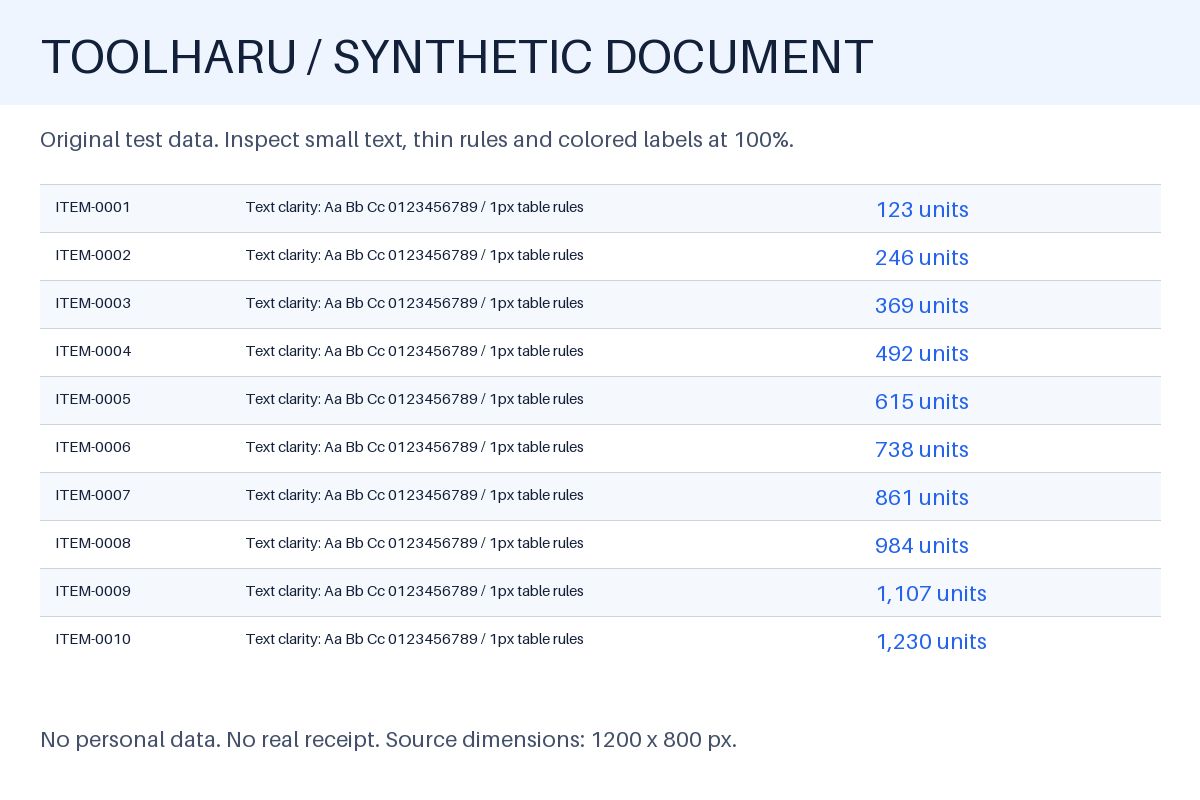
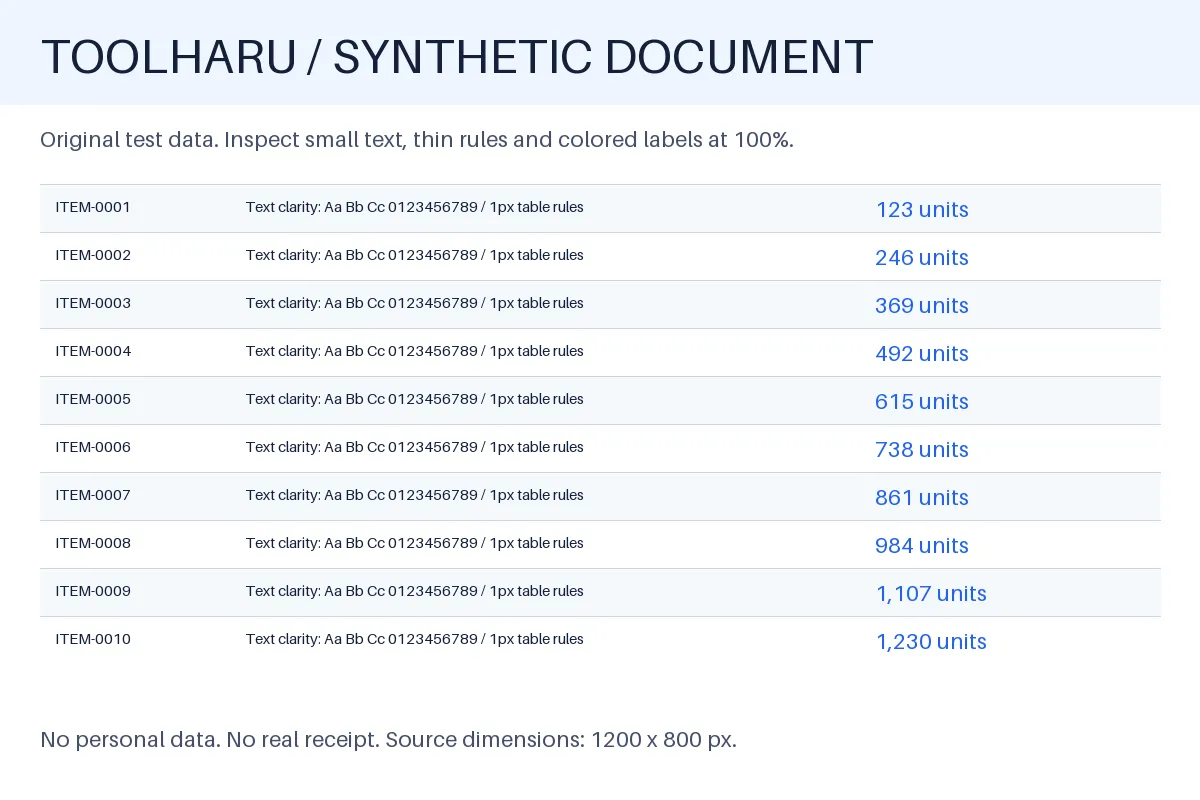
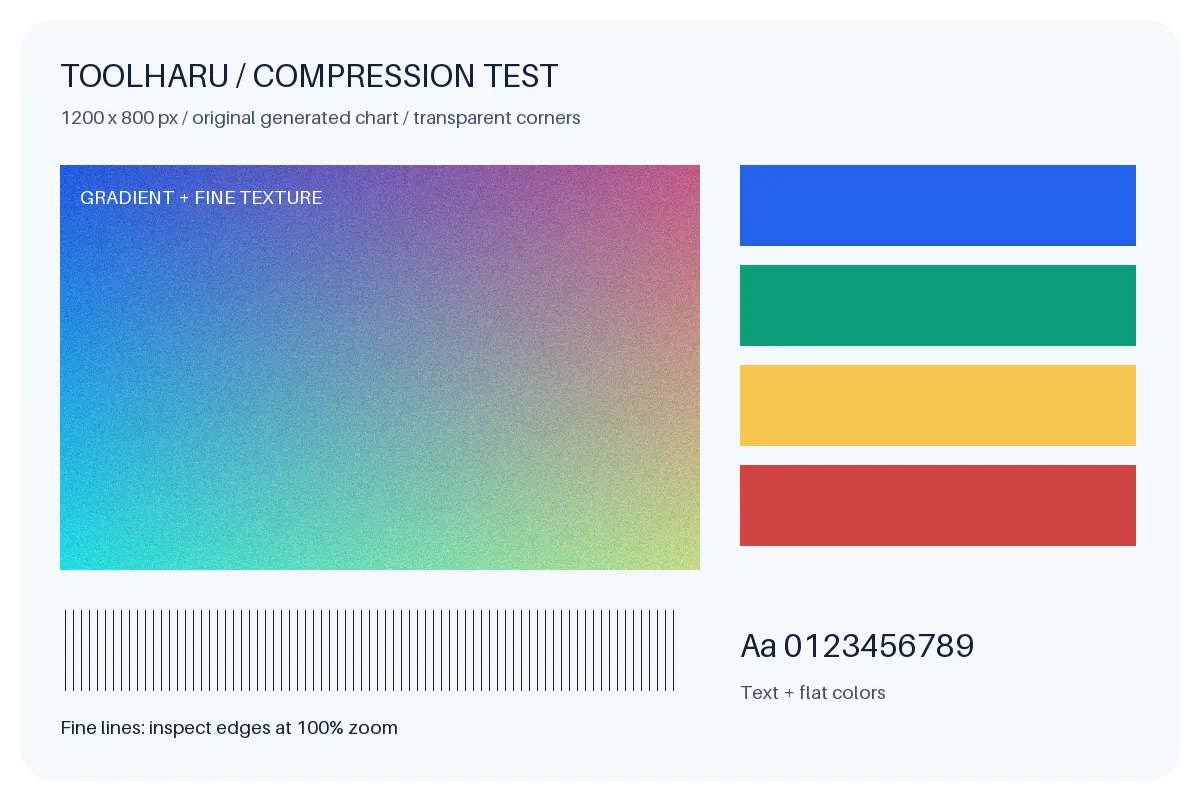
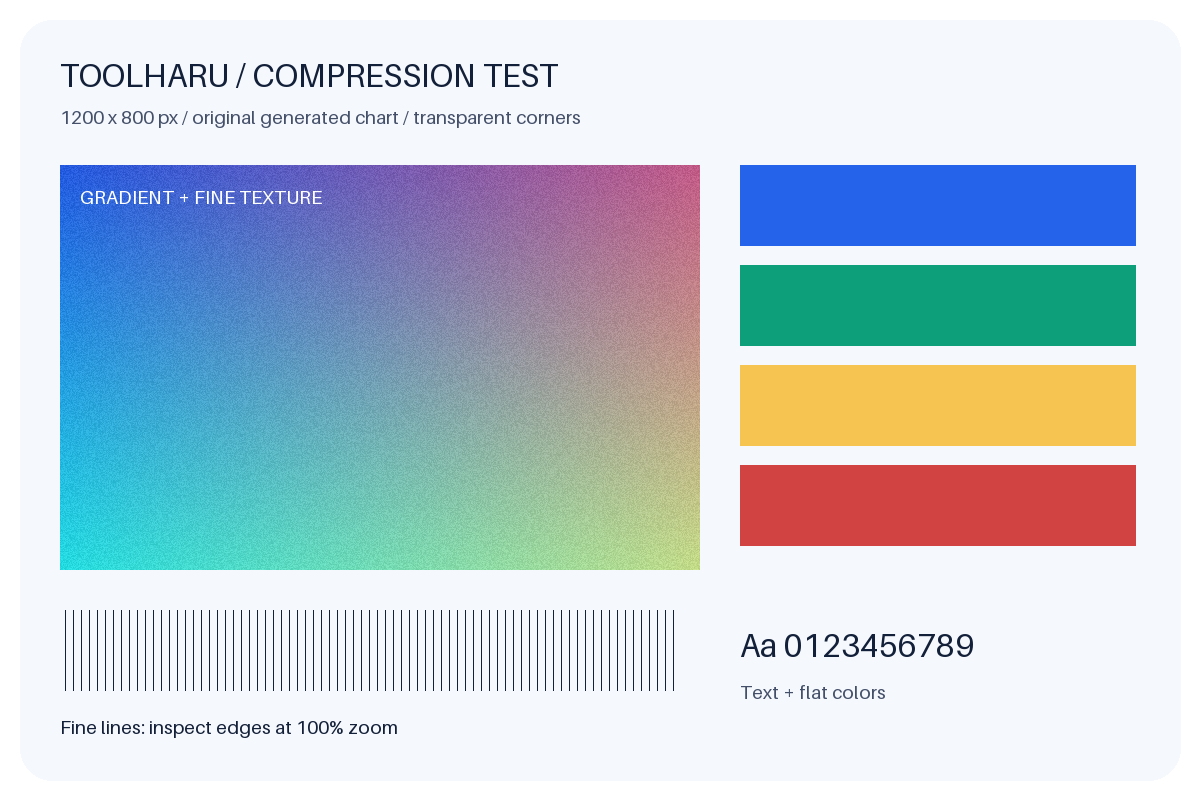
아래 이미지는 위 표에 공개한 2026.10.10 실측 결과 파일입니다. 새로 측정한 수치가 아니며, 같은 원본·화질 80%·픽셀 크기 유지 조건의 결과를 화면에서 비교하도록 연결했습니다. 이미지를 누르면 원본 크기의 파일이 새 탭에 열립니다.
사례 1. 100KB 이하 문서 이미지를 제출해야 할 때
제출처가 PNG·JPG를 받고 한도를 100,000바이트로 안내했다고 가정해봅시다. 이 합성 문서의 원본 PNG는 92,378바이트로 이미 한도 안입니다. JPG로 바꾸면 97,982바이트로 더 커집니다. 이 경우 형식을 바꿀 이유가 없다면 원본을 제출하는 편이 낫습니다.
이 샘플에서는 원본 PNG를 유지합니다. 원본이 가장 작고 투명도도 유지합니다. JPG에서 생긴 흰색을 지우려면 투명 정보가 있는 원본에서 다시 작업해야 합니다. JPG 결과를 PNG로 재저장하는 것만으로 원래 투명도가 돌아오지는 않습니다.
용량만 줄이면 되는 사진과 달리, 로고는 실제로 놓일 배경에서도 확인해야 합니다. 투명 경계와 반투명 색을 확인하고, 받는 프로그램의 PNG·WebP 지원 여부를 확인한 뒤 선택하세요.
실제 파일 연결·선택 사례 검토: · 툴하루. 측정 날짜와 조건은 기존 실측 표와 보고서를 참고하세요.
결과가 예상과 다를 때
용량·화질·투명 배경을 따로 확인하세요
자주 만나는 상황과 다음 조정
상황
확인할 원인
다음 조정
압축했는데 더 커짐
원본이 이미 잘 압축되어 있거나, 다른 형식으로 다시 저장했을 수 있습니다.
원본과 결과 용량을 비교하고 더 작은 쪽을 사용하세요. 사진이라면 JPG·WebP로도 비교합니다.
PNG 화질을 바꿀 수 없음
브라우저의 PNG 출력에는 손실 압축용 화질 값이 적용되지 않습니다.
픽셀 크기를 줄이거나, 투명도가 필요한 경우 WebP도 확인합니다.
글자나 로고가 뭉개짐
화질이 너무 낮거나 목표 용량 때문에 픽셀 크기가 줄었을 수 있습니다.
결과 크기를 먼저 확인하고, 목표 용량을 풀어 PNG와 비교합니다.
투명 배경이 흰색으로 바뀜
이 도구는 JPG 출력 시 투명 부분을 흰색으로 채웁니다.
PNG·WebP를 선택하고 제출처가 해당 형식을 받는지 확인합니다.
목표 용량 미달성 안내
제한된 압축 시도 안에서 목표 이하 결과를 만들지 못했습니다.
허용된다면 픽셀을 더 줄이거나 다른 출력 형식을 사용합니다. 완료 안내만으로 판단하지 말고 용량을 확인하세요.
원본을 보관해야 하는 경우
이 도구는 화면에 그린 픽셀을 새 파일로 저장합니다. 카메라 촬영 정보·GPS 같은 원본 메타데이터가 그대로 보존되는 방식이 아닙니다. 인쇄용 색상 프로필, 촬영 정보, 애니메이션의 모든 프레임을 보존해야 한다면 해당 용도에 맞는 편집 도구를 사용하세요. 애니메이션 WebP·PNG도 움직이는 원본 전체를 유지하는 용도로 지원하지 않습니다.
파일은 50MB 이하를 받으며 작업 크기는 한 변 12,000픽셀, 총 4천만 픽셀을 기준으로 제한합니다. 큰 이미지는 처음 불러올 때부터 작업 크기가 줄어들 수 있습니다. 작은 모바일 기기에서는 이 범위 안에서도 메모리가 부족할 수 있으므로 원본 해상도를 낮춰 다시 시도하세요.
웹사이트에서 쓸 이미지라면 실제 표시 크기에서 결과를 확인하고, 문서나 지원서에 첨부한다면 업로드 후의 미리보기도 확인하세요. 압축 수치가 좋아도 중요한 글자나 얼굴이 식별되지 않으면 목적에 맞는 결과가 아닙니다.